HOW IT WORKS
세 가지만 기억하면 됩니다
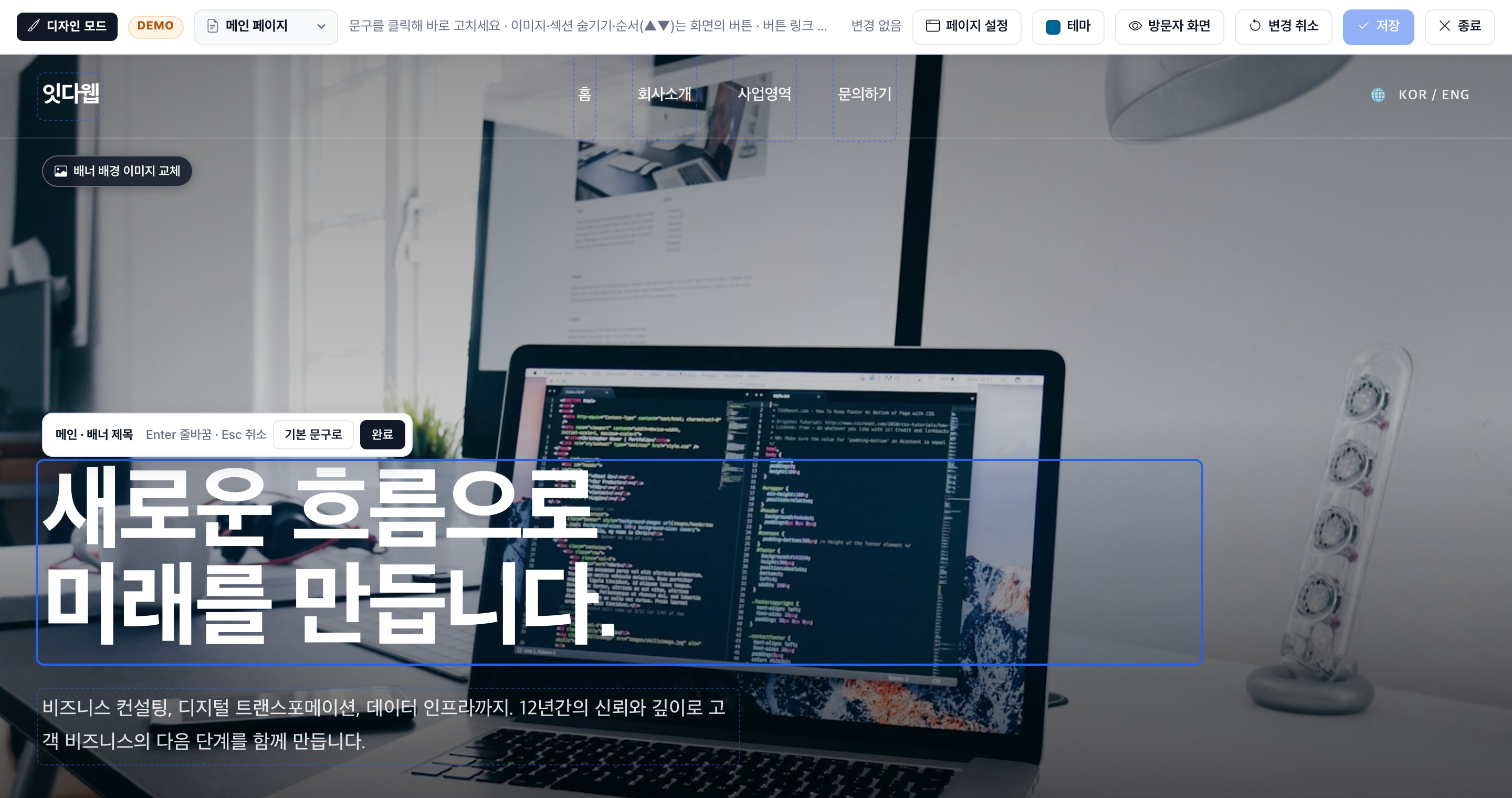
복잡한 관리자 화면이 아니라, 실제 홈페이지 화면 위에서 그대로 고칩니다. 클릭 → 수정 → 저장.
STEP 01 · 문구
문구를 클릭하면 바로 고쳐집니다
제목 · 본문 · 버튼 문구 등 텍스트를 클릭하면 그 자리에서 입력창이 열립니다. Enter로 줄바꿈, Esc 취소, 「기본 문구로」 를 누르면 처음 문구로 돌아갑니다.
데모에서 문구 고쳐보기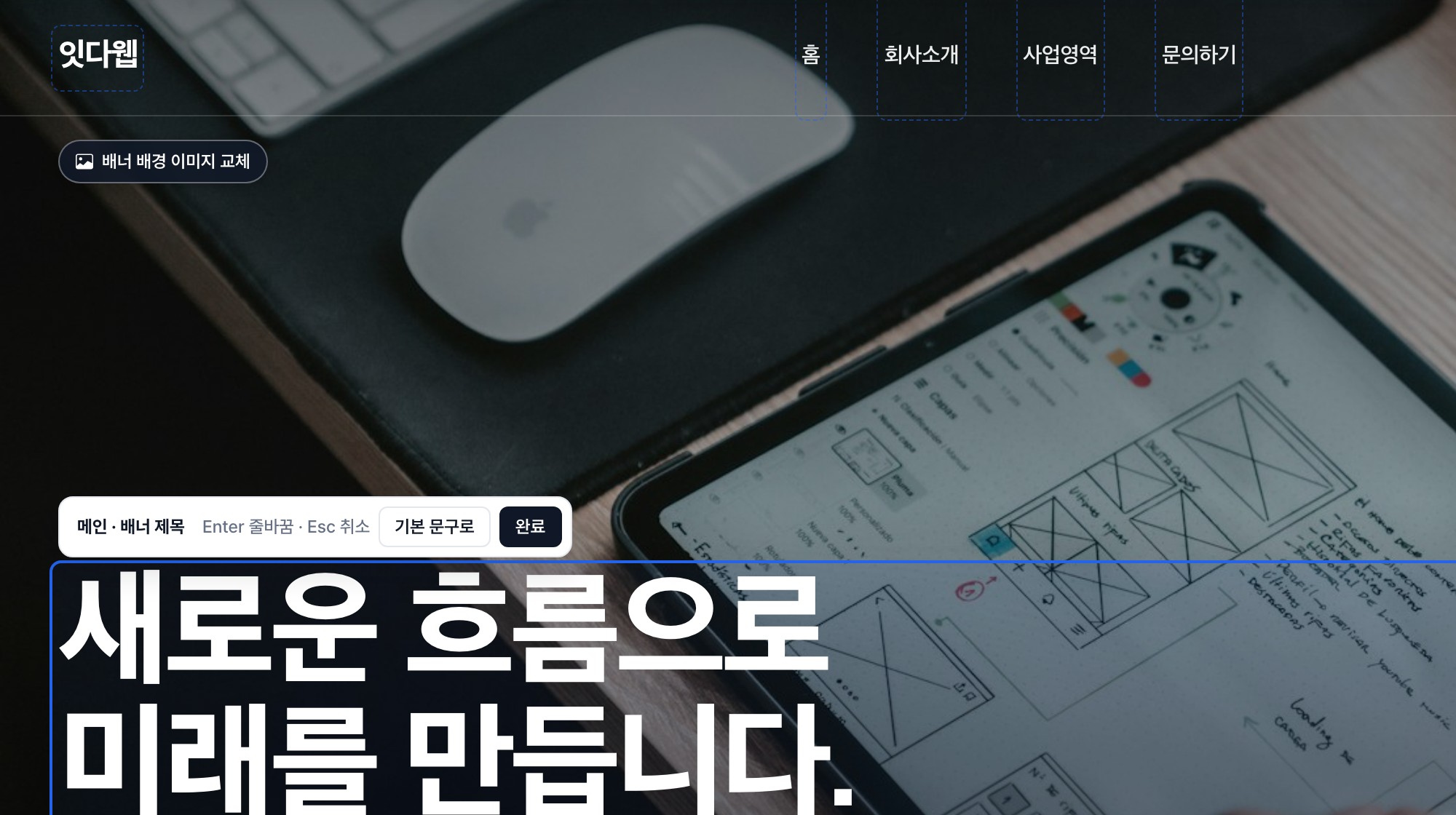
STEP 02 · 이미지
이미지는 내 컴퓨터에서 올리면 끝
배너 · 섹션 이미지 위의 「이미지 교체」 버튼을 누르고 파일을 고르세요. 5MB 이하 이미지면 바로 바뀌고, 「기본 이미지로」 로 언제든 되돌릴 수 있습니다.
이미지 교체 해보기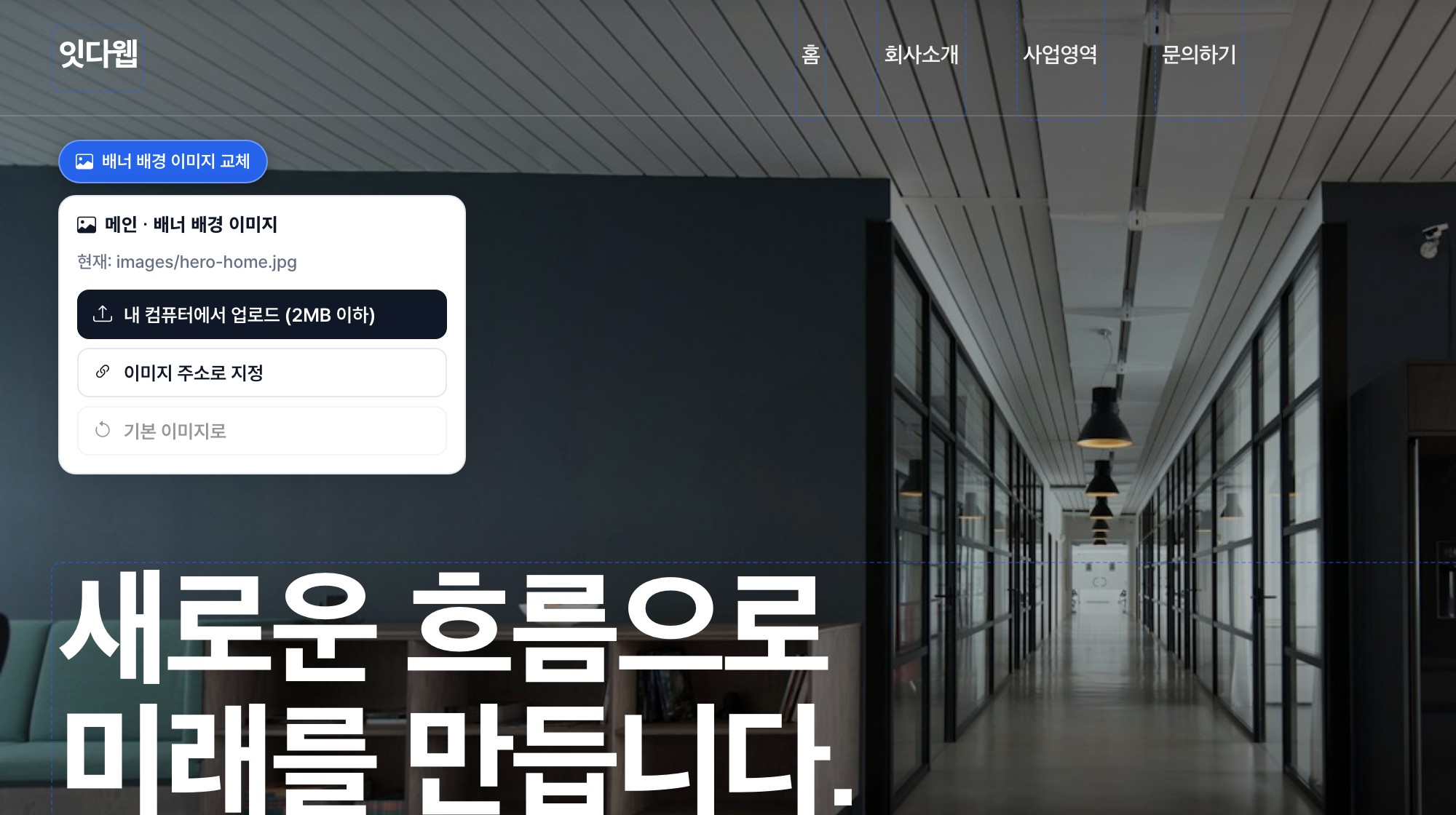
STEP 03 · 섹션 · 테마 · 저장
섹션 순서 · 테마까지, 그리고 저장
섹션은 「숨기기」와 위 · 아래 버튼으로 순서까지 바꾸고, 「테마」에서 대표 색상 · 제목 서체 · 모서리를 고르면 사이트 전체에 적용됩니다. 「방문자 화면」으로 확인한 뒤 저장(⌘S)하면 그때 반영됩니다.
테마 바꿔보기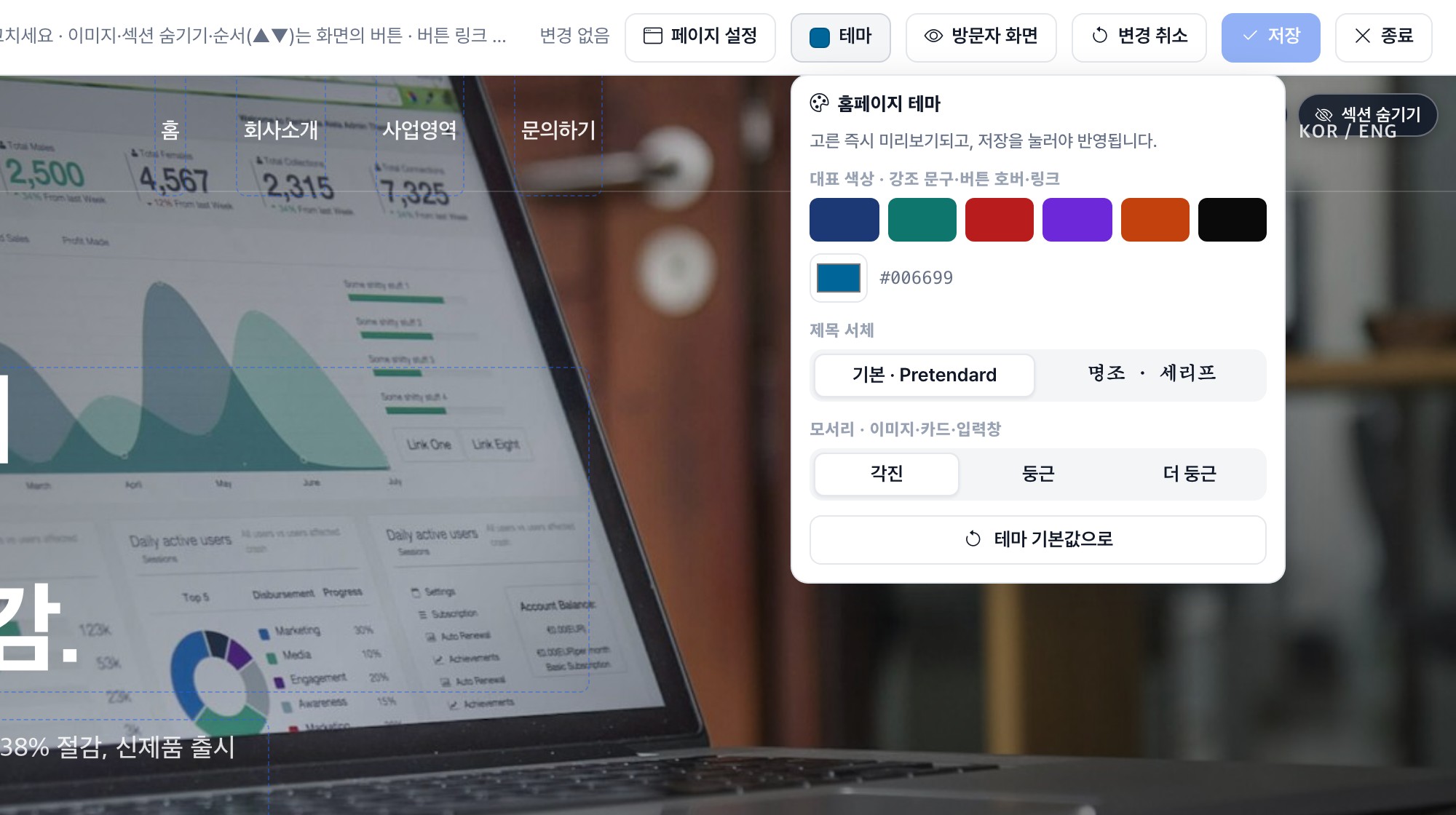
MORE
문구 · 이미지 말고도, 이런 것까지 직접
업데이트로 추가된 기능입니다. 모두 화면 상단 도구 바에서 바로 열립니다.
페이지 설정
브라우저 탭 제목(30자 안)과 검색 결과 설명(80~120자)을 직접 입력합니다. 글자 수가 실시간으로 표시됩니다.
테마
대표 색상 팔레트 + 직접 입력, 제목 서체(기본 Pretendard / 명조 · 세리프), 모서리(각진 · 둥근 · 더 둥근)를 한 번에.
섹션 순서 이동
▲▼ 버튼으로 순서를 바꾸고, 첫 섹션과 마지막 섹션은 해당 방향이 자동으로 비활성됩니다. 옮긴 섹션은 잠깐 강조됩니다.
버튼 링크 주소
버튼 문구를 클릭하면 툴바에 「링크 주소」가 열립니다. 사이트 안 페이지 칩 · 외부 주소 · 메일 · 전화 모두 가능.
페이지 선택
상단 드롭다운으로 메인 · 회사소개 · 사업영역 · 문의 페이지를 오가며 같은 방식으로 수정합니다.
저장은 ⌘S(Ctrl+S)로도 가능 · 도구 바에 변경 건수가 표시됩니다 · 「방문자 화면」은 새 창에서 열립니다
직접 고칠 수 있어요
디자인 모드에서 바로 수정하고 저장하면 즉시 반영됩니다.
- 제목 · 본문 · 버튼 문구
- 배너 · 섹션 이미지 (5MB 이하)
- 이미지 주소로 지정
- 섹션 숨기기 · 순서 이동(▲▼)
- 테마 (대표 색상 · 제목 서체 · 모서리)
- 방문자 화면 미리보기
- 변경 취소 · 기본값 복원
- 다른 페이지로 곧장 이동
- 버튼 링크 주소
- 브라우저 탭 제목 · 검색 설명
- 메뉴 문구 수정
이건 유지보수로 요청해 주세요
디자인 틀을 바꾸는 작업은 잇다웹이 유지보수 단가표 기준으로 처리합니다.
- 레이아웃 변경 (2단 → 3단)
- 새 섹션 · 새 페이지 추가
- 메뉴 항목 추가 · 삭제
- 글씨 크기 · 간격 · 문단 서체
- 결제 · 예약 등 기능 추가
- 폼 항목 변경
FAQ
어떤 걸 고칠 수 있고, 무엇은 안 되는지
문구 · 이미지 · 버튼 링크 주소 · 섹션 숨기기 · 순서 이동 · 테마(대표 색상 · 제목 서체 · 모서리) · 페이지 설정(브라우저 탭 제목 · 검색 결과 설명)까지 고칠 수 있습니다. 상단의 페이지 선택으로 회사소개 · 사업영역 등 다른 페이지도 같은 방식으로 수정합니다.
레이아웃(단 구성) 변경, 새 섹션이나 새 페이지 추가, 메뉴 항목 추가 · 삭제처럼 디자인 틀을 바꾸는 작업은 디자인 모드 범위가 아닙니다. 유지보수 단가표 기준으로 요청해 주시면 잇다웹이 처리합니다. 메뉴 이름(문구)만 바꾸는 것은 디자인 모드에서 바로 됩니다.
저장 전에는 「변경 취소」로 한 번에 되돌릴 수 있습니다. 문구 · 이미지 · 링크 · 테마 항목마다 「기본 문구로」 「기본 이미지로」 「기본 주소로」 「테마 기본값으로」 버튼이 있어 저장한 뒤에도 처음 값으로 복원됩니다. 「방문자 화면」으로 먼저 확인한 뒤 저장하는 습관을 권합니다.
잇다웹에서 새로 제작하는 홈페이지에는 기본으로 들어갑니다. 이미 운영 중인 사이트는 구조에 따라 적용 가능 여부가 달라 먼저 확인이 필요합니다. 문의를 남겨 주시면 현재 사이트를 보고 적용 범위와 비용을 안내드립니다.
네, 저장 즉시 반영됩니다. 저장 전까지는 방문자에게 아무것도 바뀌지 않으니 「방문자 화면」을 새 창으로 열어 확인한 뒤 저장하세요. 도구 바에 저장 전 변경 건수가 표시되고, 저장하지 않고 페이지를 떠나면 확인 창이 뜹니다.
휴대폰 화면에서도 도구 바가 접혀서 동작하지만, 문구를 정확히 클릭하고 이미지를 고르기에는 PC 화면을 권합니다. 이미지는 JPG · PNG · GIF · WEBP 형식, 5MB 이하면 올릴 수 있고 외부 이미지 주소(https://)로 지정할 수도 있습니다.